Compteur GPS sur iPhone : démarrer une mesure dans Safari
Un iPhone peut afficher une vitesse GPS dans le navigateur pour une consultation occasionnelle, sans téléchargement sur l’App Store. Commencez par un essai dans Safari et gardez la mesure visible. Le lien suivant ouvre l’outil; cet article explique sa préparation et ses limites.
Accéder à la mesure de vitesse GPS
Ouvrir le compteur, puis demander la position
Sur l’iPhone, ouvrez l’outil dans Safari, choisissez l’unité et lancez la mesure. Si vous venez d’un aperçu intégré à une autre application, reprenez l’adresse dans Safari pour garder un contexte clair. Autorisez la position et attendez un premier relevé à l’arrêt, à l’extérieur. Il s’agit d’une vitesse de déplacement sur le terrain, pas du test de performance de navigateur appelé Speedometer ni d’un test de débit internet. Une page de résultat pour ces tests ne vérifie pas le GPS.
Contrôler la localisation précise dans iOS
Dans Réglages, consultez Confidentialité et sécurité, puis Service de localisation. Vérifiez l’entrée disponible pour le navigateur ou les sites Safari sur votre version d’iOS, ainsi que la position précise lorsqu’elle est proposée. Safari peut également demander l’autorisation propre au site. Une zone approximative n’est pas une bonne base pour observer un déplacement court. Contrôlez l’accès utilisé par cette session, sans supposer que celui accordé à une autre application vaut aussi ici.
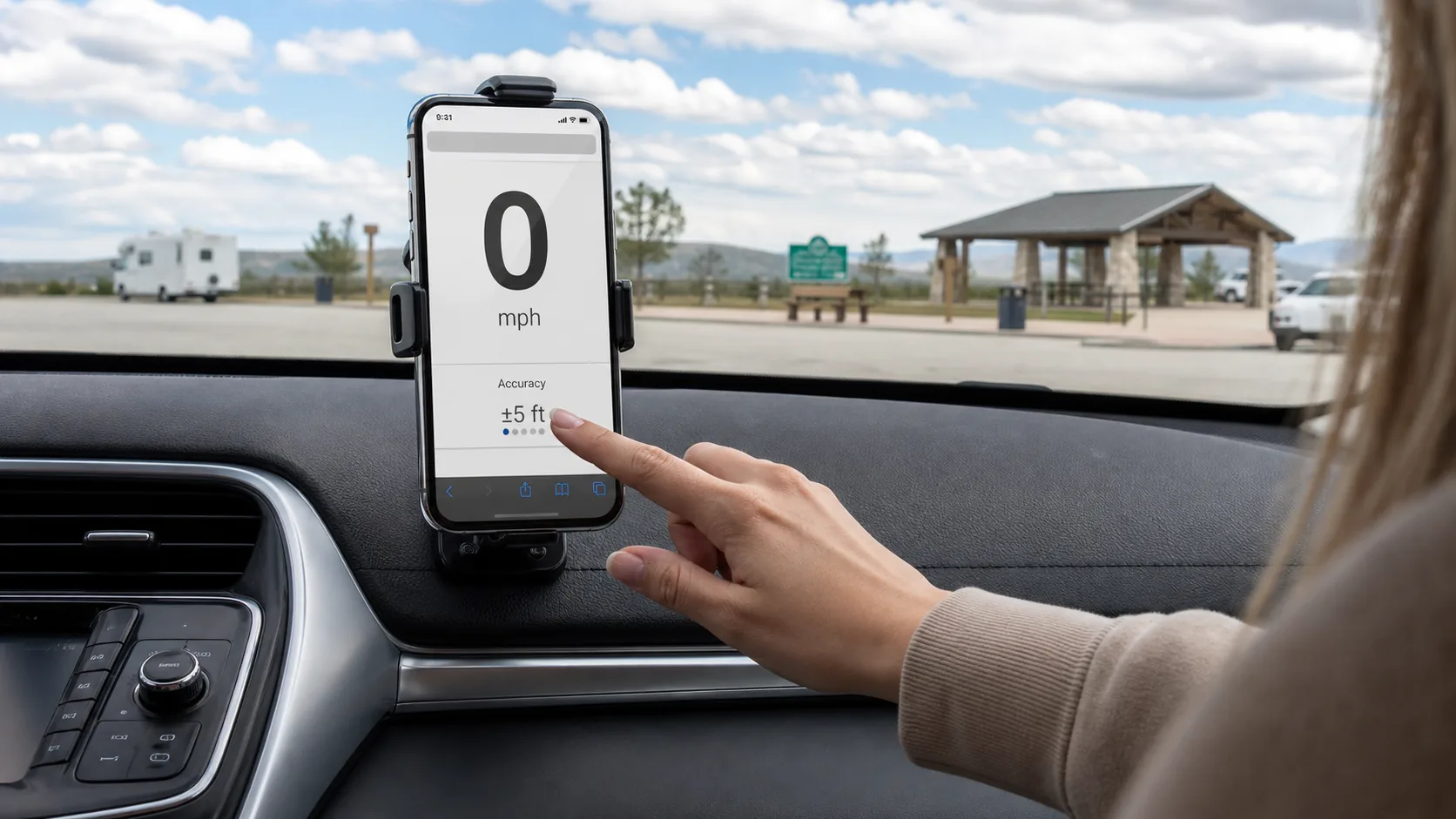
Faire un essai court avant de compter sur la lecture
Une petite marche dans un endroit dégagé aide à vérifier que les valeurs réagissent au déplacement. Lancez la session avant de marcher et arrêtez-vous pour consulter l’écran. Ce contrôle de fonctionnement n’est pas un étalonnage. Un maximum isolé ou une valeur stable dans un bâtiment ne prouve pas la précision. Si vous comparez ensuite avec un compteur de véhicule, confiez l’observation à un passager sur un passage régulier, et utilisez le guide de précision pour interpréter l’écart.
Ne pas confondre écran verrouillé et session enregistrée
Pour cette application web, prenez une session Safari visible comme référence. Le passage à une application de navigation, un appel prolongé ou le verrouillage de l’iPhone peut interrompre l’actualisation. À votre retour, vérifiez qu’une nouvelle position a été reçue. Un résumé conservé n’atteste pas que chaque portion du trajet a été mesurée. Si vous avez besoin d’un enregistrement continu écran éteint, choisissez une solution prévue pour cela; ce compteur web ne fournit ni affichage CarPlay ni superposition sur une autre application.
Placer la bonne adresse sur l’écran d’accueil
Safari permet d’ajouter un site à l’écran d’accueil depuis les options de partage; les versions récentes proposent aussi l’ouverture comme application web. Faites cette opération depuis le compteur lui-même, pas depuis cette notice. Ouvrez la nouvelle icône et vérifiez l’accès à la position avant votre prochaine sortie. La commodité du raccourci ne modifie pas la qualité du récepteur. Évitez de présumer que des navigateurs et modes d’ouverture différents partagent toujours permissions et résumés locaux.
Arrêter la mesure et conserver ce qui compte
Une fois à l’arrêt, terminez la session et examinez ensemble durée, distance, moyenne et maximum. Copiez ou partagez volontairement le résumé si vous souhaitez le conserver. La version actuelle garde des résumés récents dans le stockage local du navigateur, et non un itinéraire GPS dans un compte. Effacer les données du site peut les supprimer. Charger une page, utiliser son analyse d’audience et calculer une vitesse sont des opérations distinctes : consultez les explications de confidentialité pour comprendre leur portée.
| Situation ou besoin | Ce que cela signifie |
|---|---|
| Consultation ponctuelle comme passager | Page visible, réception disponible et position récente avant de lire le résultat. |
| L’icône affiche une notice | Ajouter l’adresse de l’outil de mesure plutôt que celle du guide. |
| Retour après verrouillage de l’écran | Attendre un nouveau relevé; la présence de chiffres ne prouve pas leur fraîcheur. |
| Sortie dans une zone sans réseau | Charger et tester avant le départ; ne pas présumer une réouverture hors connexion. |
Références techniques: Apple : localisation et position précise; Apple : transformer un site en application web; W3C : spécification de géolocalisation.
Questions sur la mise en route
Dois-je passer par l’App Store ?
Non pour l’outil lié : une session dans Safari suffit pour essayer. Ce guide ne distribue pas d’application iOS et ne propose pas un classement d’applications testées.
L’icône sur l’écran d’accueil améliore-t-elle le GPS ?
Non. Elle facilite l’ouverture du site mais ne change ni le matériel ni les conditions de réception.
Un iPad uniquement Wi-Fi donnera-t-il le même résultat ?
Pas nécessairement. Les modèles d’iPad diffèrent par leur matériel de localisation; ne supposez pas une expérience GPS identique à celle de l’iPhone.
Puis-je enregistrer tout le trajet avec l’iPhone verrouillé ?
Ne comptez pas sur cette continuité avec l’outil web. Pour ce besoin, recherchez un enregistreur explicitement conçu pour fonctionner en arrière-plan.
Pourquoi Safari redemande-t-il ma position ?
L’autorisation précédente peut avoir été temporaire ou liée à un autre contexte. Examinez la demande actuelle et les réglages du site plutôt que d’accorder un accès général.