Velocímetro GPS en iPhone: cómo empezar desde Safari
Un iPhone permite consultar la velocidad desde una web sin pasar por la App Store. Lo importante es abrir la herramienta, conceder la ubicación y verificar que la lectura se actualiza. Aquí tienes el proceso para una consulta ocasional, no una promesa de grabación continua.
Ir a la herramienta de velocidad GPS
Empieza en Safari con el iPhone detenido
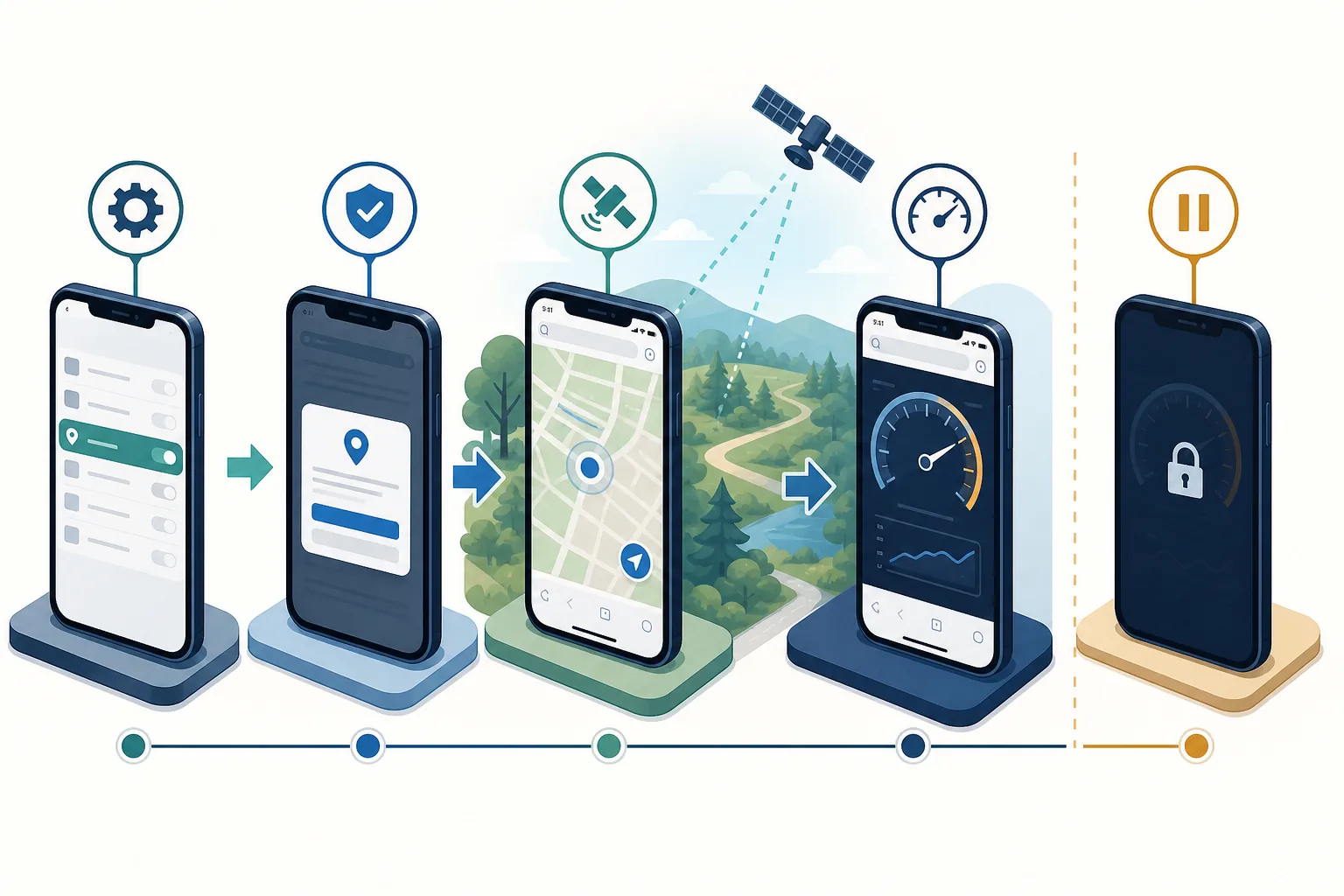
Abre el enlace de la herramienta en Safari, selecciona km/h o la unidad que necesites y pulsa Iniciar. Si llegas desde el visor de otra aplicación, abre la dirección en Safari para realizar toda la prueba en el mismo contexto. Acepta la solicitud de ubicación y espera a que el estado indique una posición. El permiso es para medir, no para leer este artículo. Un indicador en cero antes de empezar a caminar no significa que falte una aplicación.
Revisa el acceso preciso, no solo el general
En Ajustes, entra en Privacidad y seguridad y revisa Localización. Comprueba el acceso del navegador o de los sitios de Safari que aparezca en tu versión de iOS, con ubicación precisa cuando esté disponible. Safari también puede pedir permiso para el sitio. Una localización aproximada no es una buena base para observar desplazamientos cortos. Si antes rechazaste una solicitud, revisa ese permiso específico; permitir la ubicación a otra aplicación no sustituye esta comprobación.
Haz una prueba que puedas repetir
Camina un tramo corto al aire libre y detente antes de revisar la pantalla. Comprueba que hay cambios coherentes entre el reposo y el movimiento. No necesitas alcanzar una velocidad determinada ni comparar dos teléfonos a la vez. Una prueba dentro de casa mezcla mala recepción con ajustes del navegador y puede llevarte a una conclusión equivocada. Si la lectura fluctúa, repite en condiciones más despejadas antes de usar un máximo aislado para juzgar la precisión.
Piensa qué ocurrirá al abrir Mapas o bloquear
La referencia para esta web es una sesión con el velocímetro visible. Cambiar a navegación, atender una llamada o bloquear el iPhone puede interrumpir los datos. Al regresar, espera una posición nueva. Que siga apareciendo el resumen anterior no demuestra que todo el trayecto intermedio se haya medido. Si buscas velocidad superpuesta a otra aplicación o registro con pantalla apagada, necesitas una solución que contemple esas funciones; esta página no añade CarPlay ni una superposición.
Crea un icono de la herramienta, no de la guía
En las opciones de compartir de Safari puedes añadir el sitio a la pantalla de inicio; las versiones recientes también permiten abrirlo como aplicación web. Hazlo desde la dirección del velocímetro. Abre el icono recién creado y verifica el funcionamiento antes del viaje. Es una comodidad de acceso, no una mejora del GPS. Mantener el mismo modo de apertura te ayuda a localizar las sesiones guardadas, que no debes suponer compartidas entre cualquier navegador y aplicación web.
Revisa y conserva el resumen al terminar
Detén la sesión cuando estés parado. Mira tiempo, distancia, media y máxima en conjunto: un pico por sí solo cuenta poco. Si quieres conservar los datos, copia o comparte el resumen antes de borrar los datos del sitio. La implementación guarda resúmenes recientes en el almacenamiento local, no un recorrido GPS en una cuenta. Para una salida sin cobertura, carga y prueba antes; no se garantiza que una página cerrada pueda abrirse sin conexión en cualquier iPhone.
| Situación o necesidad | Qué significa |
|---|---|
| Consulta como pasajero | Safari abierto y una posición reciente permiten comprobar una lectura puntual. |
| Icono que abre un texto, no un indicador | Se ha guardado la guía; añadir la dirección de la herramienta. |
| Vuelta después de bloquear el iPhone | Confirmar que la ubicación se ha actualizado antes de usar la cifra. |
| Resumen que quieres conservar | Copiarlo deliberadamente; el almacenamiento local no es una copia en la nube. |
Referencias técnicas: Apple: servicios de localización y ubicación precisa; Apple: convertir un sitio en aplicación web; W3C: funcionamiento de la geolocalización web.
Dudas sobre la puesta en marcha
¿Es obligatorio instalar una aplicación del App Store?
No para la herramienta enlazada. Puedes hacer una consulta en Safari; el icono de la pantalla de inicio es opcional.
¿El icono mejora la precisión del GPS?
No. Solo cambia la forma de abrir el sitio. La recepción y las observaciones de ubicación siguen dependiendo del teléfono y del entorno.
¿Funciona igual en un iPad solo con Wi-Fi?
No hay que asumirlo. Los modelos de iPad tienen diferencias de hardware de localización y no todos ofrecen la misma experiencia GPS que un iPhone.
¿Puedo usarlo con la pantalla bloqueada?
No cuentes con una medición continua de esta web en ese estado. Para ese objetivo, elige un sistema preparado para registrar en segundo plano.
¿Por qué vuelve a pedir ubicación?
El permiso anterior puede haber sido temporal o corresponder a otro contexto de navegación. Comprueba la solicitud actual y los ajustes del sitio.