Velocímetro GPS para Android: configuración y primera prueba
Si solo quieres consultar a qué velocidad te desplazas, puedes empezar con el navegador de tu Android. No hace falta descargar un APK. Esta guía explica cómo preparar el móvil; el indicador y los controles de medición están en la herramienta enlazada a continuación.
Abre la herramienta fuera del visor de mensajería
Accede al velocímetro desde tu navegador habitual, por ejemplo Chrome. Si el enlace se abre dentro de una aplicación de mensajería, pásalo al navegador para identificar dónde se guarda el permiso. Elige km/h, pulsa Iniciar y acepta la ubicación cuando quieras comenzar. Hazlo parado y en un lugar abierto. No busques un botón de medición en este artículo ni instales un archivo que prometa activar el GPS: la herramienta funciona como página web.
Comprueba ubicación, navegador y sitio por separado
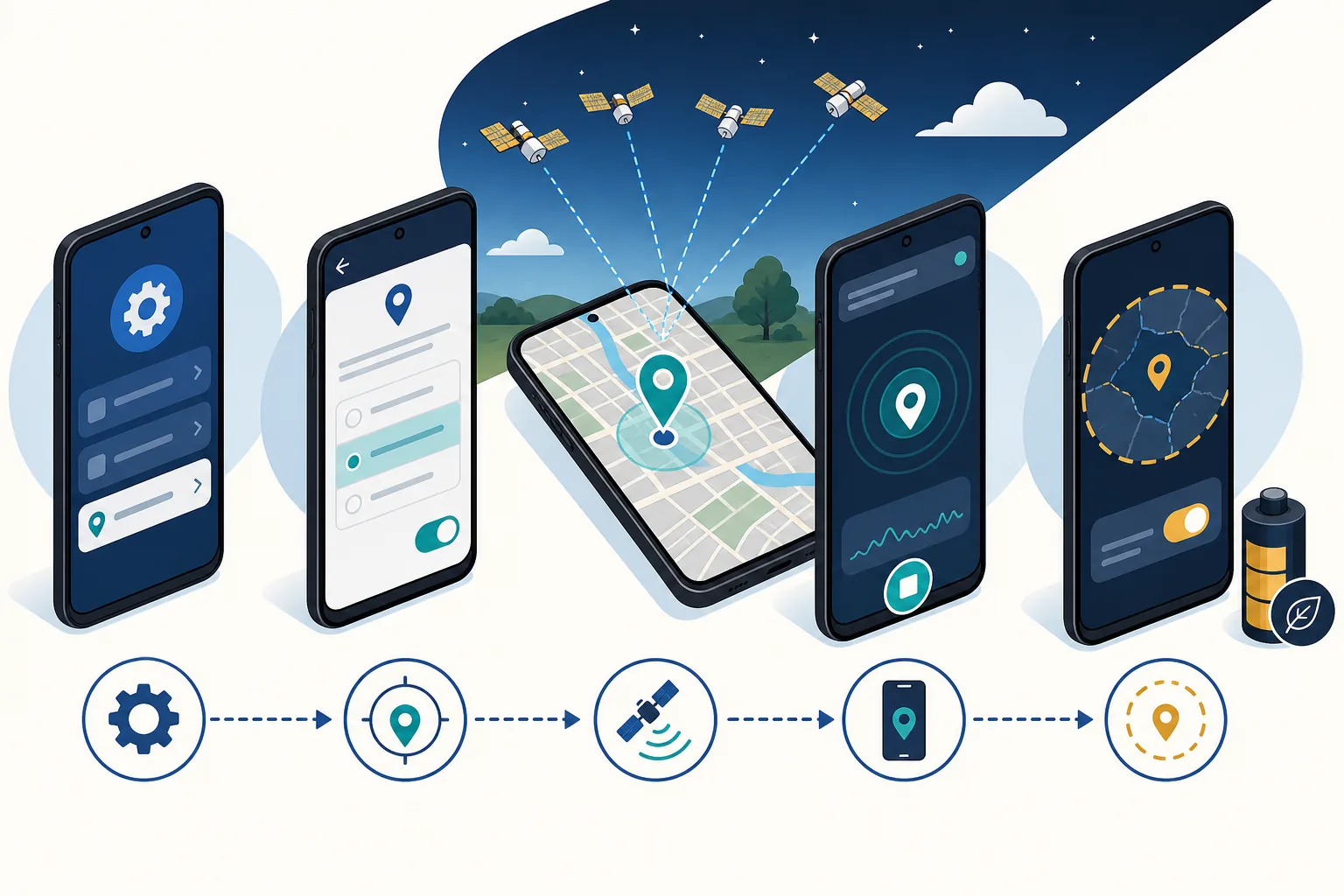
Que el mapa de otra aplicación te encuentre no demuestra que Chrome tenga permiso. Revisa primero la ubicación del teléfono; después, el permiso de ubicación del navegador en los ajustes de aplicaciones; por último, el permiso de zigmaty en la configuración del sitio. Si Android ofrece ubicación precisa, actívala para esta prueba. Los nombres varían según el fabricante. No hace falta autorizar todas las aplicaciones ni conceder acceso permanente para hacer una consulta con la página abierta.
Distingue esperar una posición de estar a cero
Antes de moverte, fíjate en el mensaje de estado. Un cero con una posición reciente puede ser normal si estás parado; un aviso de espera todavía no confirma que haya datos útiles. Para probarlo, inicia una breve caminata en una zona segura y revisa la lectura al detenerte. Una cifra aislada no valida la precisión del móvil. Busca continuidad entre varias actualizaciones y repite al aire libre si dentro de un edificio aparecen saltos o una distancia poco creíble.
Prepara una consulta cómoda, no una distracción
En un autobús puedes observar la pantalla como pasajero. Si conduces o vas en bici, configura todo antes y no manipules el teléfono en marcha. Escoge una unidad y un contraste legibles, coloca el móvil de forma segura y mantén el navegador visible durante la medición. Pasar a otra aplicación o bloquear la pantalla puede interrumpir las actualizaciones. No interpretes una cifra que sigue dibujada al volver como una lectura reciente hasta comprobar el estado.
Guarda el acceso solo cuando la prueba funcione
Si Chrome ofrece instalar la aplicación web o añadirla a la pantalla de inicio, esa opción facilita volver al velocímetro. Guarda la dirección de la herramienta, no la del artículo. Después abre el icono y comprueba otra vez el permiso. El acceso directo no convierte la web en una aplicación para Android Auto ni garantiza registrar recorridos con la pantalla apagada. Usar siempre el mismo navegador también evita confundir los historiales locales de contextos distintos.
Antes de una ruta larga, concreta lo que necesitas
Para mirar la velocidad de vez en cuando, la web puede bastar. Si necesitas navegación simultánea, una ruta exportable o seguimiento continuo en segundo plano, busca un sistema que ofrezca expresamente esas funciones. Carga la página con conexión antes de salir; que una sesión continúe en una zona sin cobertura no garantiza que puedas cerrarla y abrirla allí. Si falla la prueba inicial, anota si el problema es un permiso denegado, ausencia de posición o interrupción al cambiar de aplicación.
| Situación o necesidad | Qué significa |
|---|---|
| El mapa funciona, la web no | Revisar el permiso propio del navegador y del sitio, no solo el interruptor general. |
| Marca cero antes de salir | Comprobar que existe una posición reciente; estar parado no es un fallo. |
| Se congela al abrir otra aplicación | Volver a la página y verificar datos nuevos; no dar por registrado el intervalo. |
| Necesitas una ruta completa sin pantalla | Elegir un sistema de registro adecuado, no confiar en un acceso directo. |
Referencias técnicas: Google: permisos de ubicación en Android; Google: ubicación de sitios en Chrome; Google: aplicaciones web en Android.
Dudas sobre la puesta en marcha
¿Hay que descargar un APK para usarlo?
No. Abre la herramienta en el navegador. Añadir un acceso a la pantalla de inicio es opcional y no requiere buscar archivos de instalación externos.
¿Sirve un móvil Android antiguo?
Depende del navegador, sus actualizaciones y el funcionamiento de la ubicación. No hay una garantía por modelo: realiza primero una prueba breve en el exterior.
¿Necesito una tarjeta SIM para medir?
La SIM no mide la velocidad GPS. Sí necesitas cargar el sitio por alguna conexión y que el teléfono pueda proporcionar una ubicación útil.
¿Tengo que desactivar el ahorro de batería?
No como primer paso. Prueba con la página visible y cambia solo un ajuste concreto si identificas una interrupción relacionada con él.
¿Aparecerá en la pantalla de Android Auto?
No. La herramienta web y su acceso directo no añaden una aplicación compatible con Android Auto.