GPS-Tacho auf dem iPhone: Safari richtig vorbereiten
Wenn du auf dem iPhone nur gelegentlich eine Geschwindigkeit ablesen möchtest, kannst du mit Safari beginnen. Dafür ist kein App-Store-Download nötig. Dieser Artikel führt durch die Vorbereitung; die Messung startest du im verlinkten GPS-Werkzeug, nicht hier im Ratgeber.
Zur GPS-Geschwindigkeitsanzeige
Safari öffnen und einen überschaubaren Test beginnen
Rufe das Werkzeug auf dem iPhone in Safari auf und wähle vor dem Start die passende Einheit. Erlaube anschließend den Standortzugriff und warte im Freien auf die erste Position. Öffne einen Link aus einer eingebetteten App-Vorschau besser direkt im Browser, damit der Test eindeutig bleibt. Die GPS-Anzeige beschreibt Bewegung über Grund. Sie ist weder ein Internet-Geschwindigkeitstest noch der ähnlich benannte Speedometer-Leistungstest für Browser. Beides löst eine andere Frage und prüft nicht den GPS-Empfang.
Ortungsdienste und Websitezugriff zusammen prüfen
Kontrolliere in den Einstellungen unter Datenschutz & Sicherheit die Ortungsdienste. Prüfe dort den auf deiner iOS-Version vorhandenen Eintrag für den Browser beziehungsweise Safari-Websites und, soweit angeboten, den genauen Standort. Zusätzlich kann Safari die Websitefreigabe abfragen. Ein nur ungefährer Standort ist keine gute Ausgangslage für einen kurzen Bewegungstest. Erlaube gezielt den benötigten Zugriff, statt aus der Funktion einer anderen App auf Safari zu schließen. Die genaue Beschriftung kann je nach Systemversion abweichen.
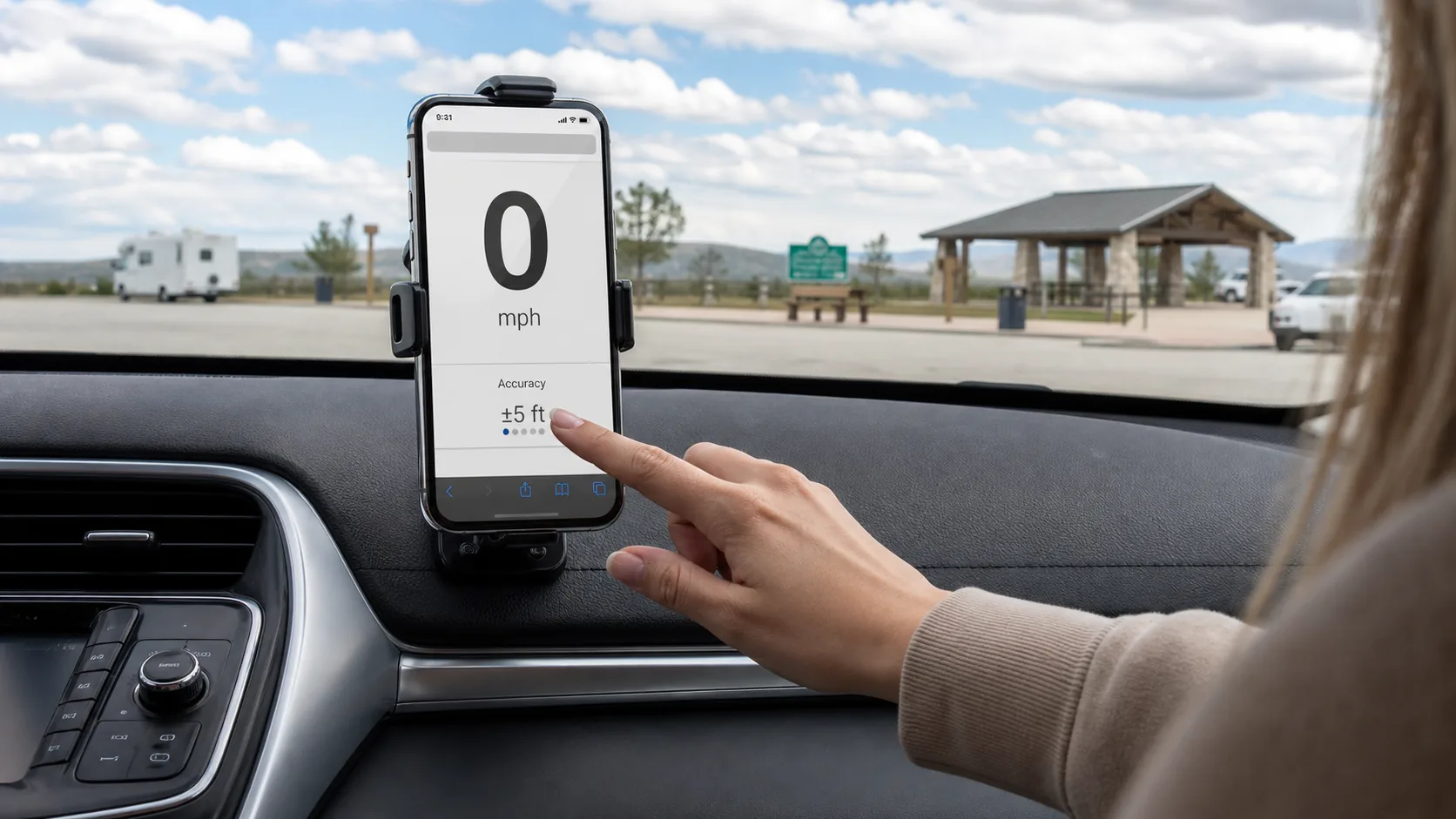
Die erste Anzeige als Funktionstest verstehen
Ein kurzer Weg unter freiem Himmel ist aussagekräftiger als das Herumtragen des iPhones durch die Wohnung. Beginne im Stand und sieh dir das Ergebnis erst nach sicherem Anhalten an. Prüfe, ob mehrere Aktualisierungen sinnvoll auf Bewegung reagieren. Eine einzelne hohe Zahl bestätigt keine hohe Genauigkeit. Für einen Vergleich mit einem Fahrzeugtacho sind gleichmäßige Fahrt und Beobachtung durch einen Beifahrer sinnvoller als Beschleunigungswerte. Die Einrichtung hier ersetzt keine Prüfung unter kontrollierten Messbedingungen.
Navigation, Sperrbildschirm und Web-Tacho auseinanderhalten
Plane diese Messung als sichtbare Safari-Sitzung. Ein Wechsel zur Navigation, eine längere Unterbrechung oder das Sperren des iPhones kann die Aktualisierung unterbrechen. Nach der Rückkehr muss zunächst wieder ein aktueller Standort vorliegen. Erhaltene Zusammenfassungen beweisen keine lückenlose Messung im Hintergrund. Wenn du Geschwindigkeit über einer anderen App oder eine vollständige Aufzeichnung bei ausgeschaltetem Bildschirm benötigst, prüfe ein dafür ausgelegtes Produkt. Der Browser-Tacho stellt keine CarPlay-Ansicht und kein Sperrbildschirm-Widget bereit.
Die Werkzeugseite auf den Home-Bildschirm legen
Über die Teilen-Optionen von Safari lässt sich eine Website zum Home-Bildschirm hinzufügen; aktuelle Versionen bieten außerdem das Öffnen als Web-App an. Speichere den Tacho selbst, nicht diesen Erklärungstext. Öffne das neue Symbol im Stand und prüfe nochmals den Standortzugriff. Der bequemere Start verbessert nicht die Messhardware. Wechsle für wichtige lokale Zusammenfassungen nicht ungeprüft zwischen Safari, anderen Browsern und Web-App, denn Speicher und Berechtigungen müssen nicht in jedem Kontext dieselben sein.
Nach dem Anhalten die Sitzung sauber abschließen
Stoppe die Messung und lies Distanz, Dauer, Durchschnitt und Höchstwert gemeinsam. Ein überraschender Spitzenwert ist ohne den übrigen Verlauf wenig aussagekräftig. Bewahre eine benötigte Zusammenfassung durch bewusstes Kopieren oder Teilen auf. Die aktuelle Website speichert jüngste Zusammenfassungen lokal im Browser, keine GPS-Route in einem Benutzerkonto. Beim Löschen der Websitedaten können diese Angaben verloren gehen. Lade das Werkzeug vor einem Funkloch; eine spätere Offline-Wiederöffnung solltest du vorab prüfen und nicht voraussetzen.
| Situation oder Bedarf | Bedeutung |
|---|---|
| Geschwindigkeit als Mitfahrer prüfen | Werkzeug sichtbar halten und auf frische Positionsdaten achten. |
| Startsymbol öffnet einen Ratgeber | Die Adresse der Messseite statt der Anleitung hinzufügen. |
| Nach Displaysperre steht noch eine Zahl | Erst eine neue Position abwarten, bevor die Zahl als aktuell gilt. |
| CarPlay oder Hintergrundprotokoll benötigt | Ein passendes System mit ausdrücklich unterstützter Funktion wählen. |
Technische Quellen: Apple: Ortungsdienste und genauer Standort; Apple: Website als Web-App hinzufügen; W3C: Geolocation-Spezifikation.
Fragen zur Einrichtung
Ist dafür ein Kauf im App Store nötig?
Nein. Der verlinkte Web-Tacho benötigt keinen App-Store-Download. Dieser Ratgeber bietet auch keine getestete Rangliste von iOS-Apps an.
Verbessert das Symbol auf dem Home-Bildschirm den Empfang?
Nein. Es erleichtert den Aufruf, ändert aber weder die Antenne des iPhones noch die Empfangsbedingungen oder gelieferten Positionsdaten.
Funktioniert es genauso auf einem iPad ohne Mobilfunk?
Das ist nicht vorauszusetzen. iPad-Modelle unterscheiden sich bei der Standorttechnik; ein reines WLAN-Modell ist nicht mit dem GPS-Verhalten eines iPhones gleichzusetzen.
Kann ich das iPhone während der Messung sperren?
Für diesen Web-Tacho solltest du keine durchgehende Hintergrundmessung erwarten. Wähle eine dafür vorgesehene Aufzeichnungslösung, wenn das Display ausgeschaltet bleiben muss.
Warum erscheint die Standortabfrage erneut?
Eine frühere Freigabe kann zeitlich begrenzt gewesen sein oder zu einem anderen Browserkontext gehören. Prüfe die aktuelle Abfrage und die Einstellungen dieser Website.