GPS-Tacho für Android: im Browser einrichten und prüfen
Für einen gelegentlichen Geschwindigkeitscheck reicht auf einem geeigneten Android-Handy ein Browser mit Standortzugriff. Eine zusätzliche APK ist dafür nicht nötig. Hier richtest du den Zugriff ein und prüfst die Anzeige; den eigentlichen Tacho öffnest du über den folgenden Link.
Zuerst eine Messung im normalen Browser starten
Öffne das Werkzeug beispielsweise in Chrome, wähle km/h und starte die Messung, während du sicher stehst. Erlaube den Standortzugriff erst, wenn du messen möchtest. Ein in einer Nachrichten-App geöffnetes Vorschaufenster ist für den ersten Versuch unübersichtlich: Öffne den Link stattdessen im gewohnten Browser. So weißt du, welcher Anwendung du die Berechtigung gibst. Warte unter freiem Himmel auf eine Position, bevor du eine Nullanzeige bewertest. Dieser Ratgeber selbst enthält keinen laufenden Tacho.
Drei Freigaben statt eines einzigen GPS-Schalters
Prüfe den Standortschalter des Handys, die Standortberechtigung des Browsers in Android und anschließend die Berechtigung dieser Website im Browser. Android kann dem Browser einen genauen oder ungefähren Standort bereitstellen; nutze für den Bewegungstest den genauen Zugriff, sofern angeboten. Bezeichnungen unterscheiden sich je nach Hersteller. Dass eine Karten-App funktioniert, ersetzt die Prüfung für Chrome nicht. Für einen sichtbaren Test musst du weder allen Apps Zugriff geben noch pauschal jede Einschränkung des Handys abschalten.
Mit einem kurzen Gehversuch die Einrichtung prüfen
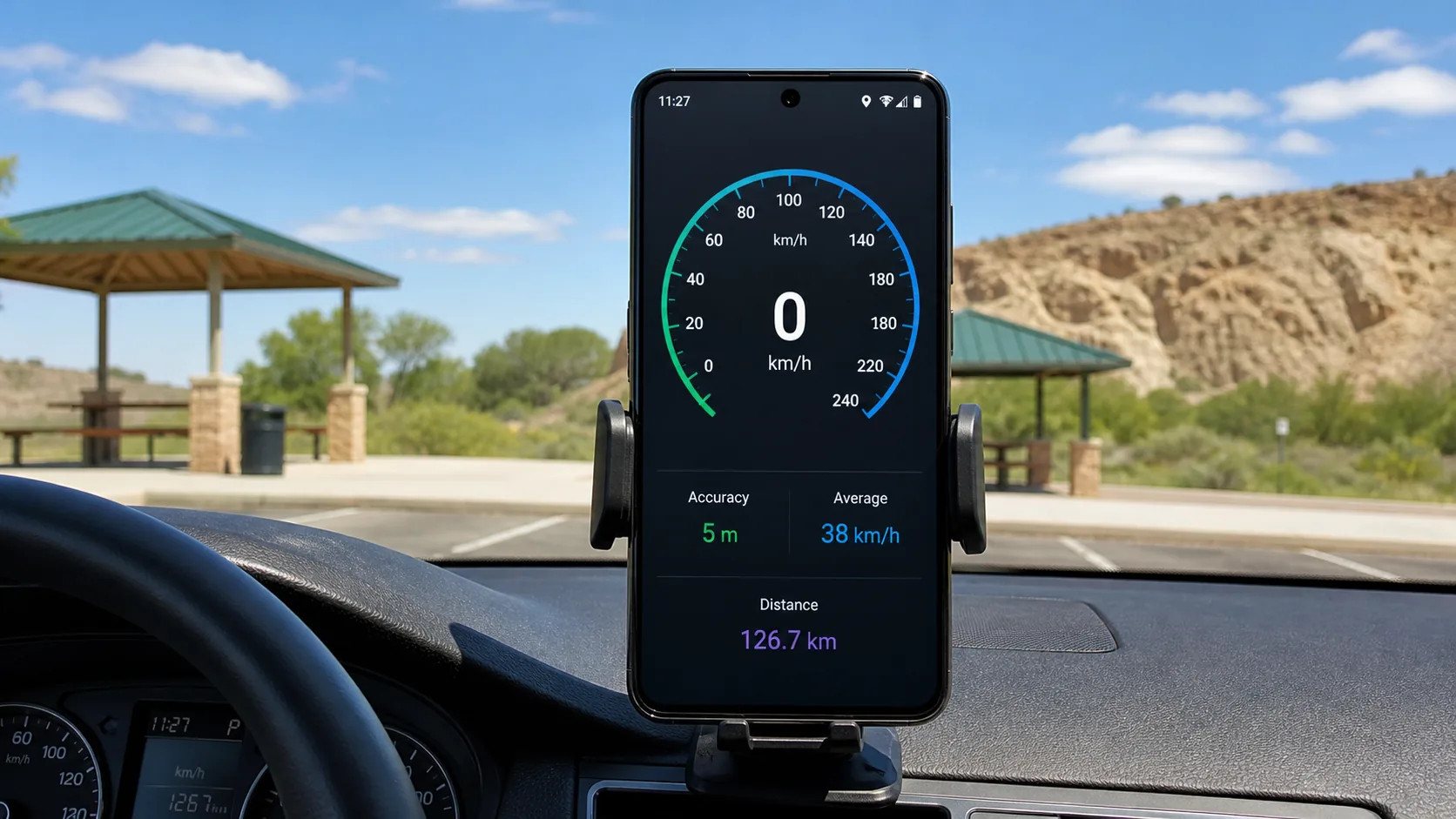
Beginne draußen im Stand, gehe ein kurzes Stück auf einem sicheren Weg und halte vor dem Ablesen wieder an. Der Test soll zeigen, ob plausible Änderungen ankommen, nicht eine bestimmte Spitzengeschwindigkeit erzeugen. Bei sehr langsamer Bewegung ist eine schwankende Zahl allein kein Defektbeweis. Achte auf zusammenhängende Aktualisierungen und den Standortstatus. Wenn schon dieser Versuch ständig aussetzt, bringt eine längere Fahrt keinen verlässlicheren Datensatz. Erst Empfang und Berechtigungen klären, dann den vorgesehenen Einsatz ausprobieren.
Anzeige und Bedienung vor der Fahrt festlegen
Stelle Einheit, Kontrast und gegebenenfalls eine Warnschwelle ein, bevor du losfährst. Als Beifahrer kannst du einen Messverlauf beobachten; am Steuer oder auf dem Rad bedienst du das Handy nicht während der Fahrt. Eine Halterung darf Sicht und Bedienelemente nicht verdecken. Lass für den Test die Tachoseite sichtbar. Wenn du zu einer Navigation wechselst oder das Display sperrst, rechne nicht mit einer lückenlosen Aufzeichnung. Prüfe beim Zurückkehren zuerst, ob wieder aktuelle Positionsdaten eintreffen.
Ein Startbildschirm-Symbol ist nur ein anderer Einstieg
Bietet Chrome eine Installation der Web-App oder einen Eintrag auf dem Startbildschirm an, kannst du damit den Tacho schneller öffnen. Verwende die Werkzeugadresse und teste den neuen Einstieg vor der nächsten Fahrt. Ein Symbol verbessert nicht den Satellitenempfang und macht aus der Website keine Android-Auto-App. Auch Hintergrundmessung folgt daraus nicht. Bleib für zusammengehörige Fahrten möglichst beim gleichen Browser und Startweg, statt vorauszusetzen, dass Berechtigungen und lokal gespeicherte Zusammenfassungen überall identisch sind.
Bei einem Problem nur die passende Ebene untersuchen
Eine verweigerte Berechtigung verlangt eine Einstellungsprüfung. Eine offene Seite ohne Position verlangt zusätzlich einen Empfangstest. Aussetzer erst nach dem App-Wechsel betreffen dagegen den sichtbaren Betrieb. Notiere den konkreten Zustand, bevor du Daten löschst oder Einstellungen zurücksetzt. Lade die Seite vor einem Abschnitt ohne Mobilfunkempfang. Ein bereits geöffneter Tacho kann dort weiterarbeiten, doch ein erfolgreicher Offline-Neustart ist nicht für jede Kombination aus Handy, Browser und gespeicherten Dateien zugesichert.
| Situation oder Bedarf | Bedeutung |
|---|---|
| Karten-App findet den Standort, Chrome nicht | Browserberechtigung und Websitefreigabe getrennt kontrollieren. |
| Null im Stand | Auf aktuelle Position achten; Stillstand allein zeigt keinen Fehler. |
| Aussetzer nach einem App-Wechsel | Zur sichtbaren Tachoseite zurückkehren und neue Daten abwarten. |
| Ganztägige Aufzeichnung mit gesperrtem Display | Ein dafür ausgelegtes Aufzeichnungssystem prüfen, nicht nur ein Web-Symbol anlegen. |
Technische Quellen: Google: Standortberechtigungen unter Android; Google: Standortfreigabe für Websites in Chrome; Google: Web-Apps unter Android.
Fragen zur Einrichtung
Muss ich eine APK herunterladen?
Nein. Das verlinkte Werkzeug läuft im Browser. Ein optionaler Startbildschirm-Eintrag erfordert keinen Download einer APK von einer fremden Website.
Funktioniert der Tacho auch auf einem älteren Android-Handy?
Das hängt von Browser, Standortfunktion und Gerätezustand ab. Eine vollständige Modellfreigabe gibt es nicht; teste das Handy zuerst draußen mit einer kurzen Messung.
Brauche ich eine SIM-Karte?
Nicht die SIM-Karte misst die GPS-Geschwindigkeit. Du brauchst jedoch eine Möglichkeit, die Website zu laden, und einen nutzbaren Standortdienst auf dem Gerät.
Soll ich den Energiesparmodus grundsätzlich deaktivieren?
Nein. Prüfe zunächst den sichtbaren Betrieb. Ändere anschließend nur eine Einstellung, die zum beobachteten Fehler passt, statt Schutzfunktionen pauschal abzuschalten.
Kann ich den Web-Tacho in Android Auto anzeigen?
Diese Website stellt keine Android-Auto-Integration bereit. Auch die Installation als Web-App fügt keine solche Funktion hinzu.